
Master of Backups
Buďte ready, když se to po....
Záloha celého počítače, ze které se opravdu vrátíte, a záchranné médium, které nastartuje, i když Windows ne.
Verze 1.0.1 · 59,8 MB · Windows 10 a 11 · zdarma · česky i anglicky
Ze zálohy „jen C:“ se počítač nepostaví
Základní motto MoB zní: Zálohujte celý disk. Většina zálohovacích programů uloží vaše soubory nebo jednotku C:. Jenže počítač potřebuje ke startu víc: zavaděč, tabulku oddílů a oddíl pro obnovu. Kdo si roky zálohuje jen „C:“, zjistí to v ten nejhorší den. MoB proto dělá dvě věci, ne jednu.
Záloha celého disku
Celý disk i se vším, bez čeho počítač nenaběhne. Po havárii ho vrátíte na tentýž nebo na nový disk a Windows nastartují tak, jak byly - s programy, nastavením i soubory.
Záchranné médium
USB flash disk, ze kterého počítač nastartuje, i když Windows nenaběhnou nebo je disk úplně nový. MoB v něm sám najde zálohy a obnoví je. Bez příkazové řádky.
Od první zálohy po obnovený počítač
Skutečná okna MoB 1.0.0. Proklikejte je šipkami, kroky pod obrázkem, klávesami ← → nebo prstem.
Ve Windows
Zálohujete, vyrobíte médium a máte klid.
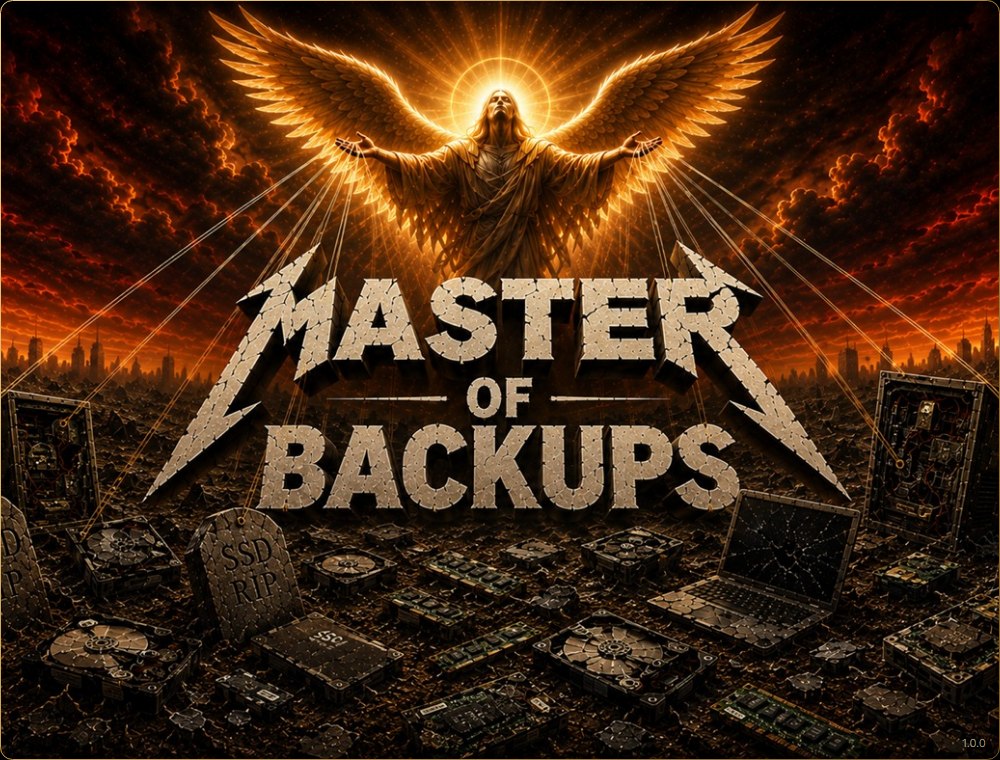
Načítání. Anděl nad hřbitovem železa. Ten hřbitov je přesně to, před čím vás MoB chrání. 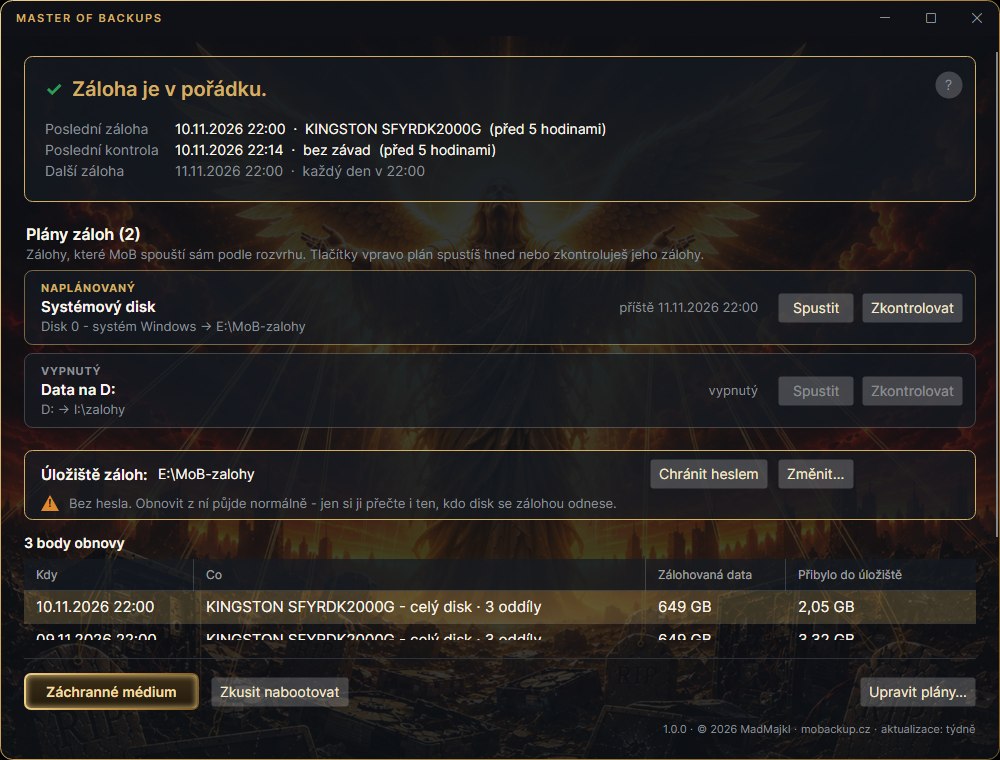
Hlavní okno. Jedna věta odpoví na to hlavní: dá se na zálohu spolehnout? Pod ní plány záloh, úložiště a body obnovy. 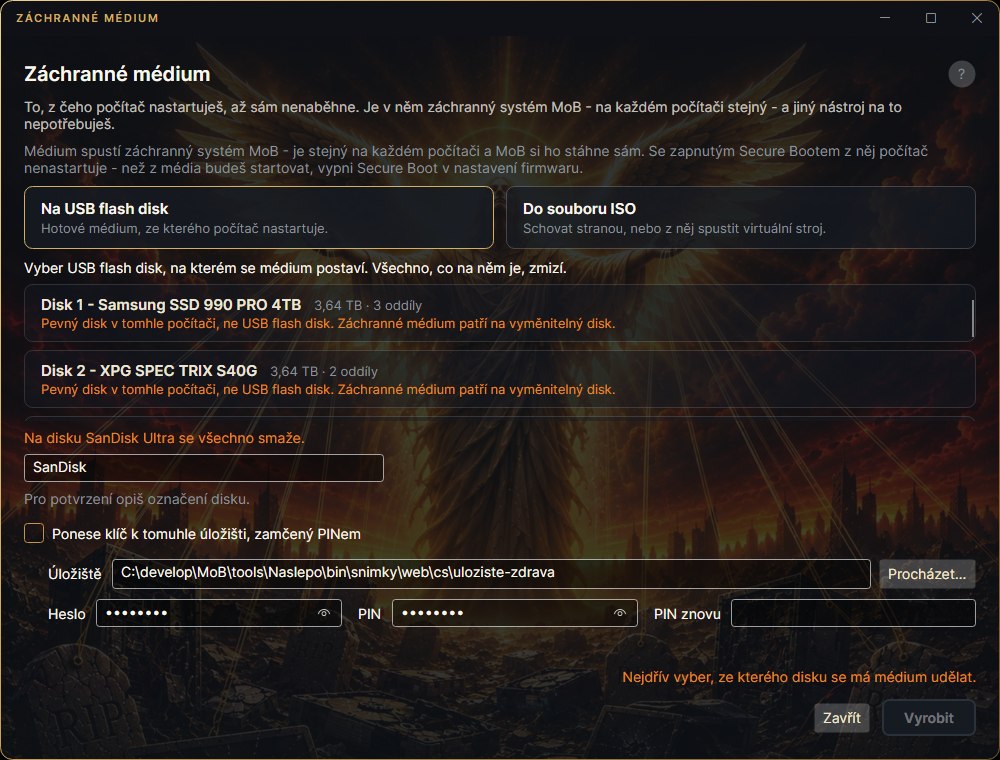
Tvorba média. Vyberete USB flash disk a MoB z něj udělá záchranné médium. Záchranný systém si stáhne a ověří sám. 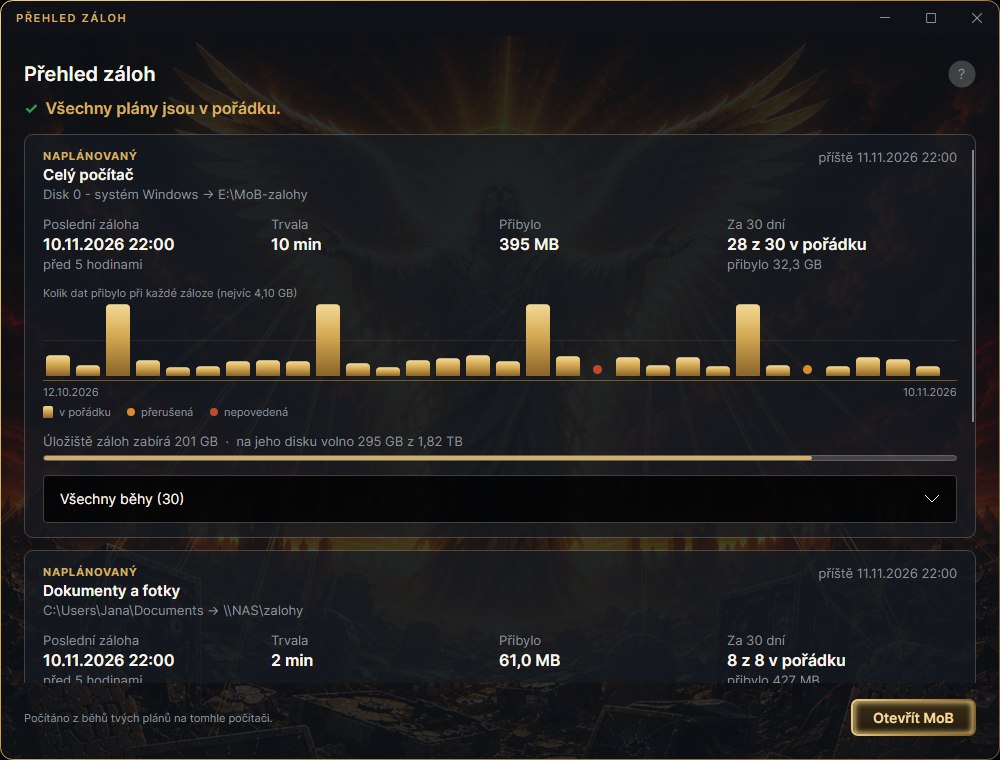
Hotové zálohy. Přehled záloh: kdy který plán běžel, jak dlouho, kolik přibylo a jak se mu dařilo posledních 30 dní. 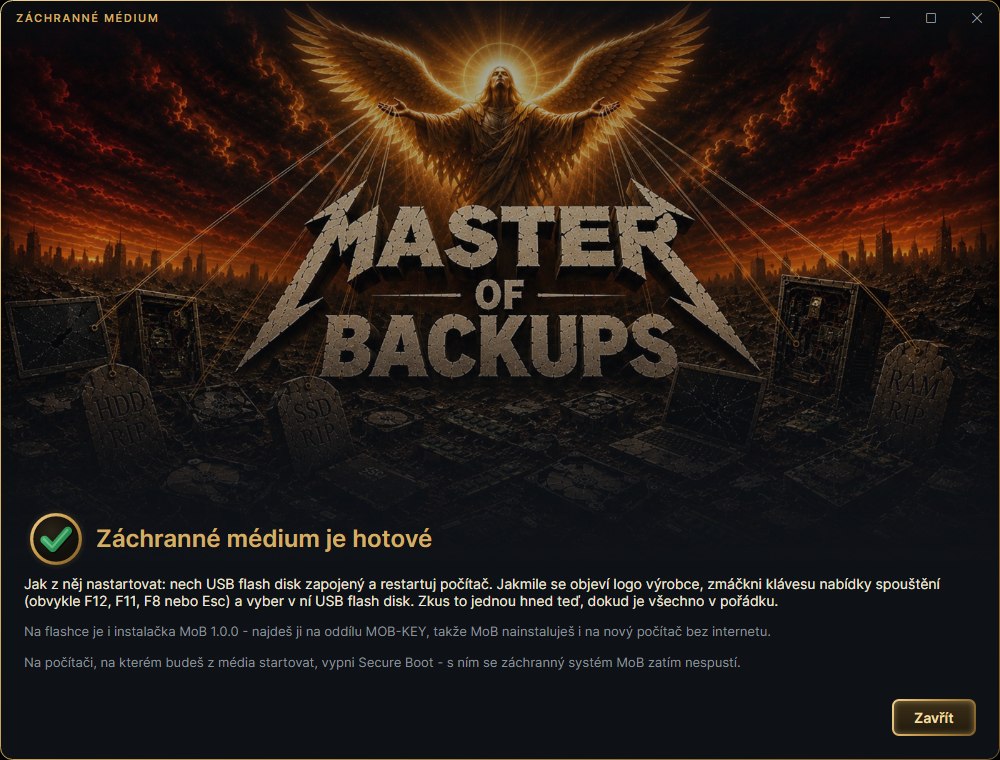
Hotové médium. Rovnou s návodem, jak z něj nastartovat. Nese i instalačku MoB - nainstalujete ho z něj i na nový počítač bez internetu. 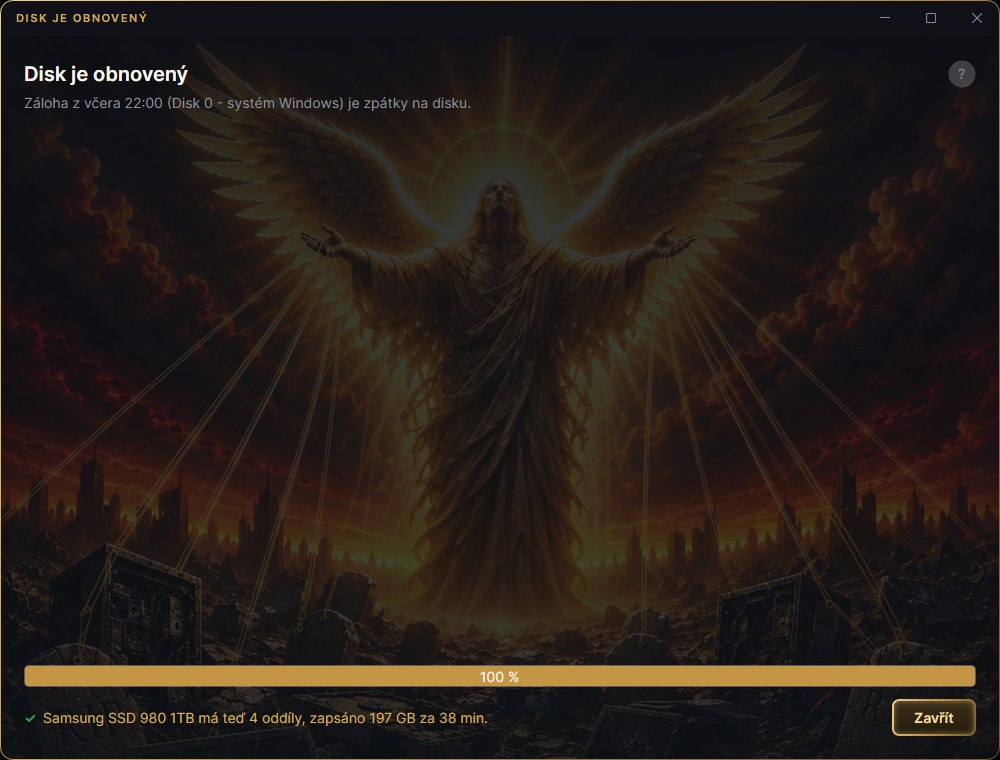
Úspěšně obnoveno. Disk je zpátky. MoB řekne, co obnovil, kolik dat zapsal a za jak dlouho.
Na záchranném médiu
Když se to po.... a Windows nenaběhnou.
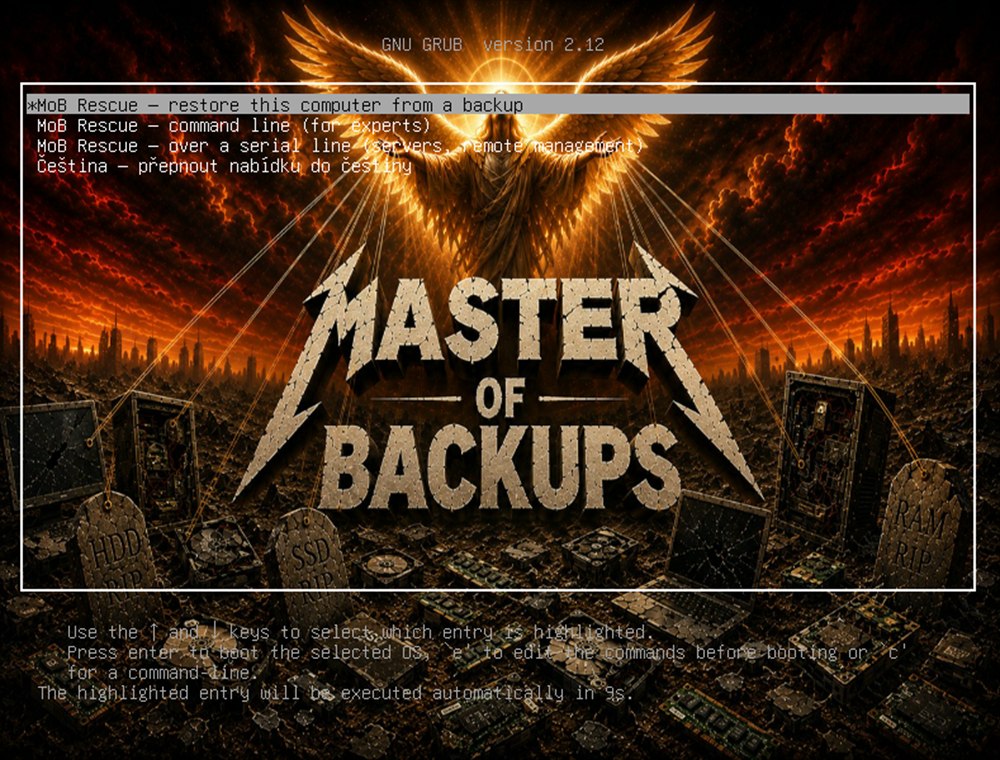
Start z USB. Médium startuje na počítačích s UEFI i se starším BIOSem. Stačí ho vybrat v nabídce spouštění. 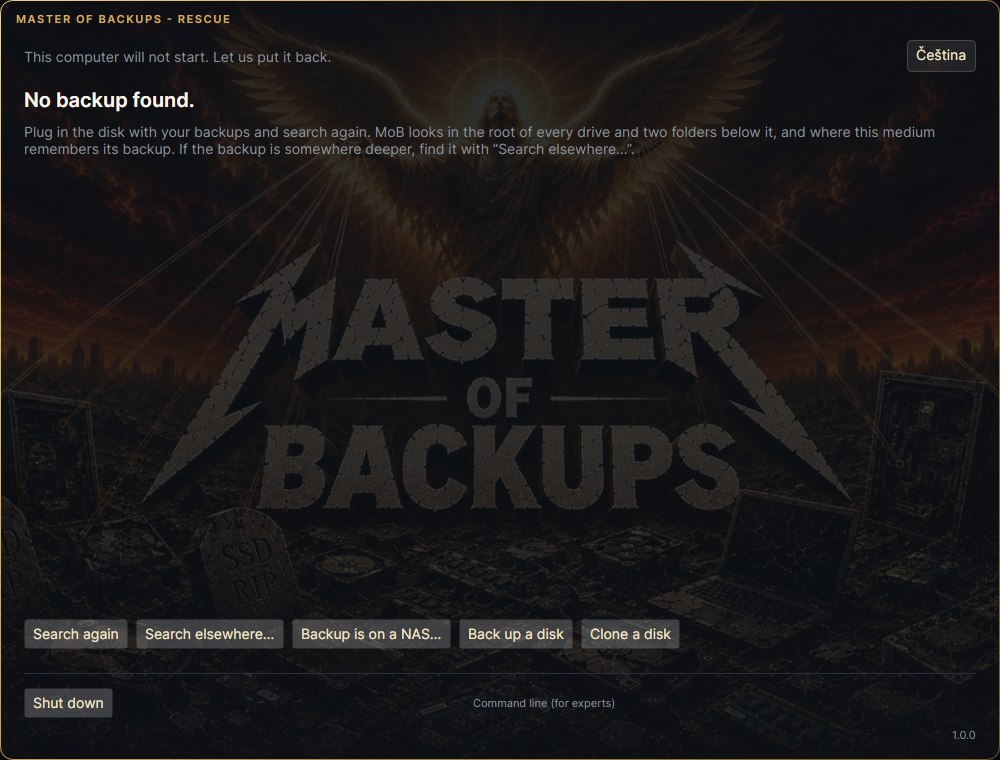
Úvod. Záchranný systém se načte celý do paměti a otevře okno MoB. Hledání, NAS, záloha i klon jsou tlačítka. Mluví česky i anglicky. 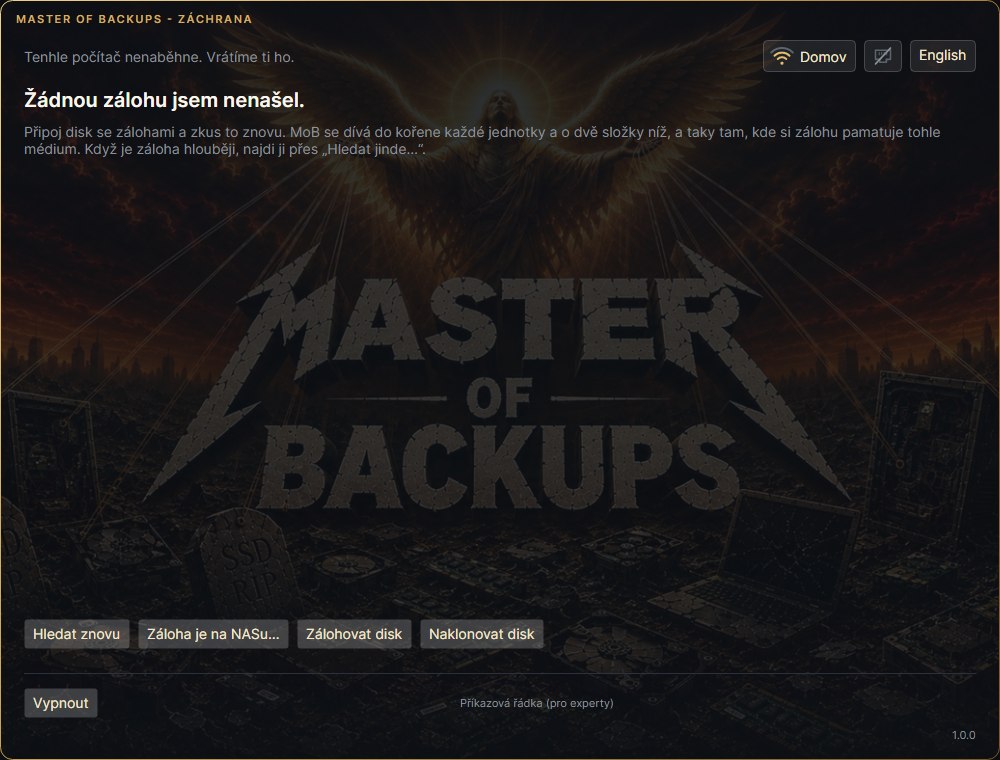
Hledání záloh. MoB sám prohledá připojené disky a USB flash disky. Na zálohu na NASu dosáhne přes kabel i Wi-Fi. 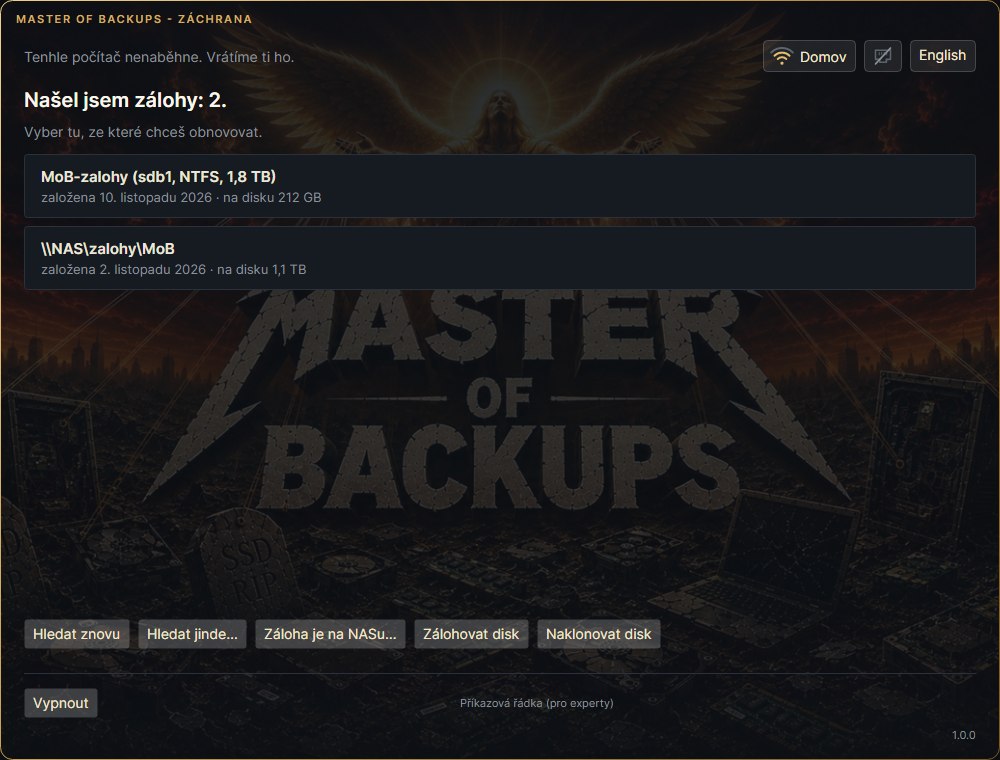
Nalezené zálohy. Vyberete zálohu a disk, kam se má vrátit. Nic se nepíše do příkazové řádky. 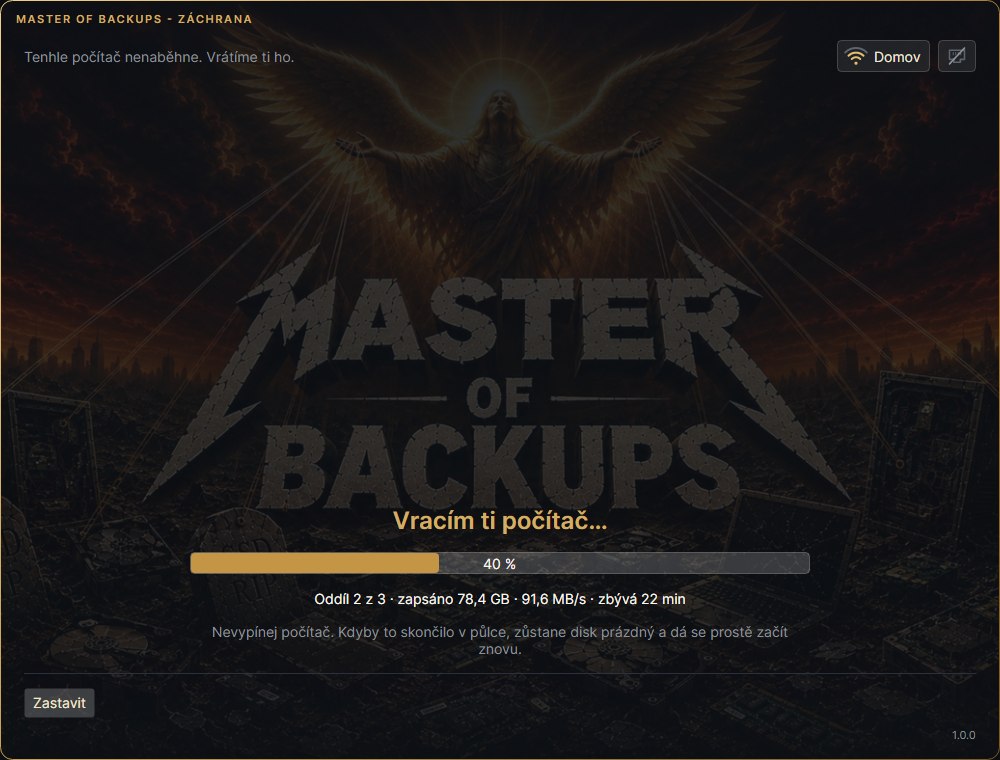
Obnovování. Průběh, rychlost a kolik zbývá. Obnovu jde zastavit. 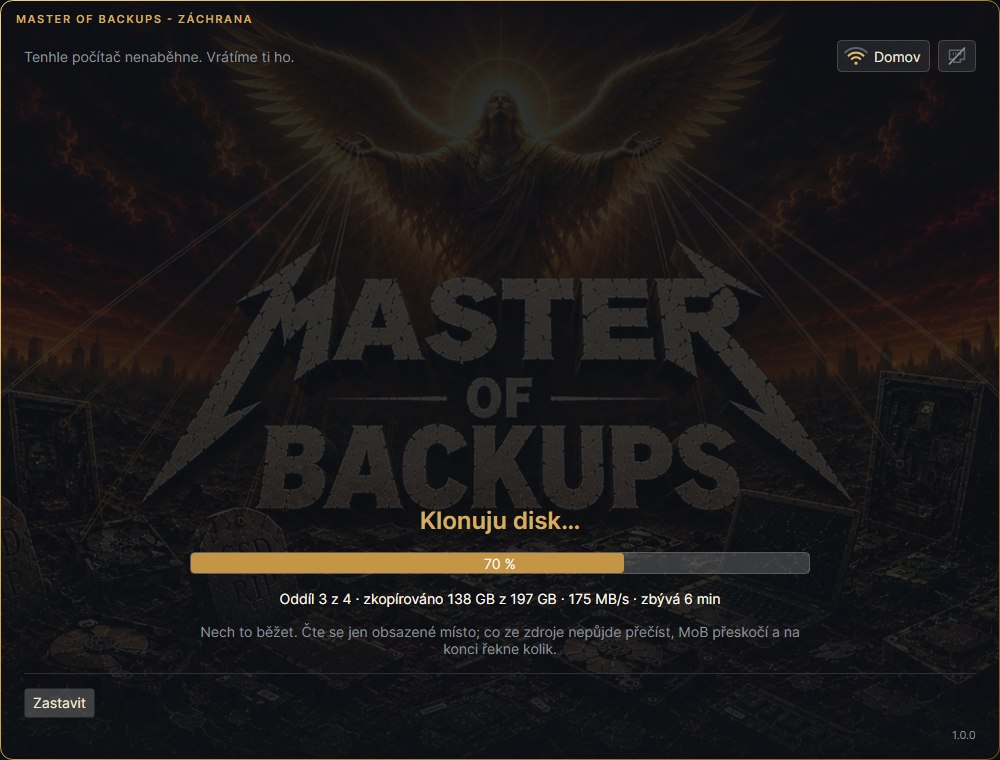
Klonování. Disk jde v záchraně i naklonovat na jiný - přesná kopie, ze které počítač nastartuje. Čte se jen obsazené místo. 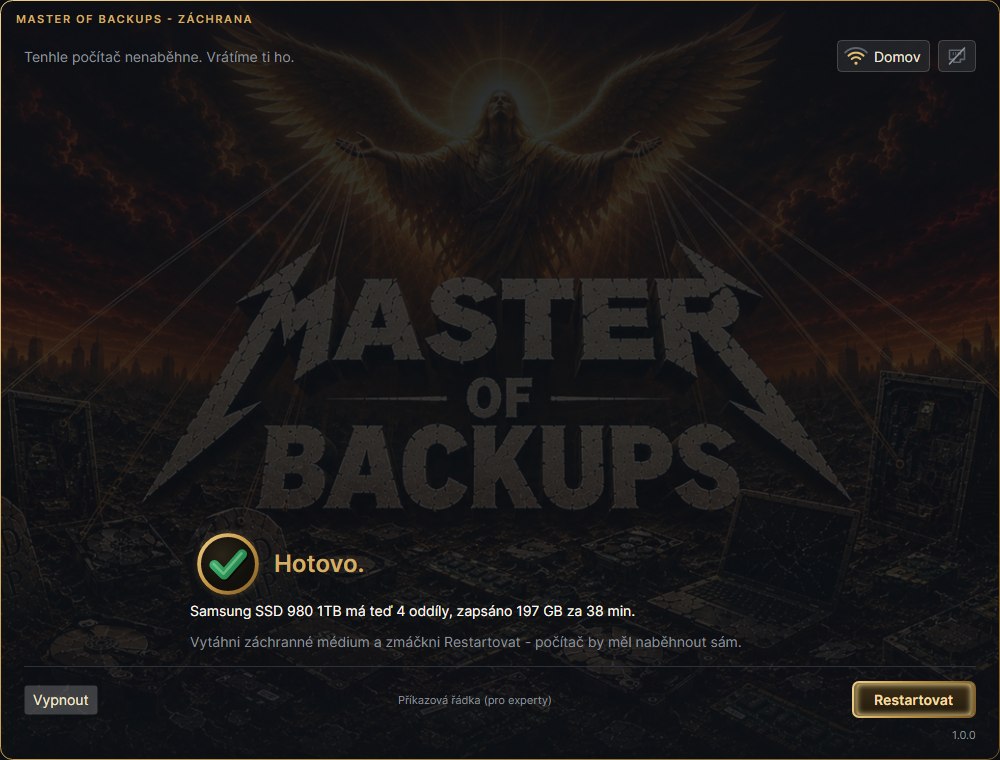
Úspěšně obnoveno. Hotovo. Vytáhněte médium, restartujte a počítač je zpátky.
Všechno, co je potřeba v ten horší den
A nic, co by vás otravovalo v ty ostatní.
Celý počítač i jeden soubor
Zálohuje celý disk i s oddíly ke startu, jednotlivé svazky i složky. Ze zálohy disku jde vrátit i jediný soubor.
Záchranné médium
Vlastní záchranný systém na USB flash disku. Startuje přes UEFI i BIOS, umí Wi-Fi i NAS a obnoví nebo naklonuje disk.
Ověří, že se na zálohu dá spolehnout
Po každé záloze ji přečte zpátky a zkontroluje každý blok. Tlačítkem Zkusit nabootovat spustí zálohu ve virtuálním počítači a ukáže, že z ní Windows naběhnou.
Šifrování heslem
Zálohu zašifruje (AES-256-GCM), kdo disk se zálohou odnese, nepřečte z něj nic. Když heslo zapomenete, otevře ji záchranný klíč.
Jen to, co se změnilo
Po první záloze ukládá jen změny. Stejná data uloží jednou a zkomprimuje, takže deset záloh nezabere desetkrát tolik místa.
Sám podle plánu, bez otravování
Zálohuje sám, i když u počítače nikdo není. Po zapnutí počítače 10 minut počká a na pozadí uhne tomu, kdo zrovna pracuje.
Kam chcete
Na externí disk, druhý disk v počítači nebo na síťovou složku (NAS). Vaše zálohy nikam jinam nejdou.
Obnoví i z poškozené zálohy
Když je kus zálohy poškozený, obnoví všechno ostatní a na konci řekne, co chybí a kterých souborů se to týká. Nikdy potichu.
Lidsky, ne kódy chyb
Když se něco nepovede, MoB řekne jednou větou, co se stalo, kterého disku se to týká a co dál.
Master of Backups 1.0.0
Pro Windows 10 a 11 (64bitové). Zdarma, bez registrace a bez reklam.
Instalačka
Jeden soubor, MoB si do počítače nainstaluje všechno potřebné sám.
Ověřte si, že právě tenhle je ten pravý
Otisk souboru si můžete spočítat a porovnat. Když sedí, je to přesně ten soubor, který jsme vydali.
SHA-256:5204257cc36a60f88eeb76d573ac4fc61bf724a82ad0f84e5b7722de31f4a127
V příkazové řádce:certutil -hashfile MoB-Setup-1.0.1.exe SHA256
Co je dobré vědět předem
- Secure Boot je na počítači, na kterém startujete ze záchranného média, potřeba vypnout. Záchranný systém MoB s ním zatím nenastartuje.
- Zkusit nabootovat potřebuje Hyper-V, tedy Windows 10 nebo 11 Pro (ne Home).
- BitLocker: obnovený disk šifrovaný BitLockerem není, zapnete ho znovu. Záloha takového disku proto patří do úložiště s heslem.
Jak začít
- Nainstalujte MoB a připojte disk, kam se bude zálohovat.
- Naplánujte zálohu celého disku. MoB vás tím provede a první zálohu rovnou pustí.
- Vyrobte záchranné médium a jednou z něj zkuste nastartovat, dokud je všechno v pořádku.
Podrobně v nápovědě.
Žádný účet, žádný cloud, žádné sledování
Zálohy jen u vás
Zálohy leží jen tam, kam je pošlete - na vašem disku nebo NASu. MoB nemá kam je odeslat.
Bez účtu
Žádná registrace, žádné přihlášení, žádný e-mail. Stáhnete, nainstalujete, zálohujete.
Na web se ptá jen na novou verzi
A stahuje odtud záchranný systém. Co přesně při tom posílá, popisujeme v zásadách soukromí.
Na co se lidé ptají
Je MoB zdarma?
Ano. Bez reklam, bez registrace a bez předplatného.
Pro jaké systémy je?
Pro Windows 10 a Windows 11 (64bitové). Záchranné médium nastartuje na počítačích s UEFI i se starším BIOSem, jen je potřeba vypnout Secure Boot.
Kam můžu zálohovat?
Na externí USB disk, na druhý disk v počítači nebo na síťovou složku (NAS). Záchranné médium dosáhne na NAS přes kabel i přes Wi-Fi.
Co když zapomenu heslo?
Když zálohu ochráníte heslem, MoB vám vydá záchranný klíč. S ním zálohu otevřete i bez hesla, proto si ho uložte jinam než na disk se zálohou.
Potřebuje MoB internet?
K zálohování ani k obnově ne. Internet je potřeba jen ke stažení záchranného systému při výrobě média a ke kontrole nových verzí.
Obnovím počítač i na jiný disk?
Ano. Celý disk jde obnovit na tentýž i na jiný disk, třeba když ten původní odešel. Ze záchranného média jde disk i rovnou naklonovat.
Jak poznám, že stahuji pravou instalačku?
Instalačka je digitálně podepsaná vydavatelem Michal Foist a její otisk SHA-256 najdete výš na stránce. Kontrolu otisku dělá MoB i sám: instalačku aktualizace i záchranný systém použije jen tehdy, když otisk sedí.
Podobný přístup, jiné starosti
Žádná reklama třetí strany - naše vlastní projekty. Dělají, co říkají, a nic za vašimi zády.
mailniño
E-mailový klient pro Windows a Linux. Okamžité hledání, sloučená schránka a datové schránky hned vedle pošty. Zdarma.
Viktor the Cleaner
Čistič Windows, který napřed ukáže, co chce smazat, a teprve pak to udělá. Bez reklam, bez strašení, zdarma.
MeteoTrace
Počasí v každém bodě cesty v čase, kdy tam doopravdy dorazíte. K tomu srážkový radar a výstrahy ČHMÚ.
Napij se
Pitný režim do mobilu, za který dostáváte tituly a medaile. Připomene se, spočítá a nikam nic neposílá.
MadMajkl
Hudba Michala Foista - album Světlo v nás, oficiální klipy a zpěvník s texty a akordy.