
Záchranné médium
Médium, ze kterého počítač nastartuje, až sám nenaběhne - a spustí se z něj rovnou MoB.
Jak ho vyrobit
- Dole v hlavním okně klikni na Záchranné médium. Zapsat na USB flash disk jde jen s právy správce. Když je okno nemá, zeptá se Tohle chce práva správce a po Otevřít jako správce se MoB otevře znovu i s oknem média (Windows se zeptají).
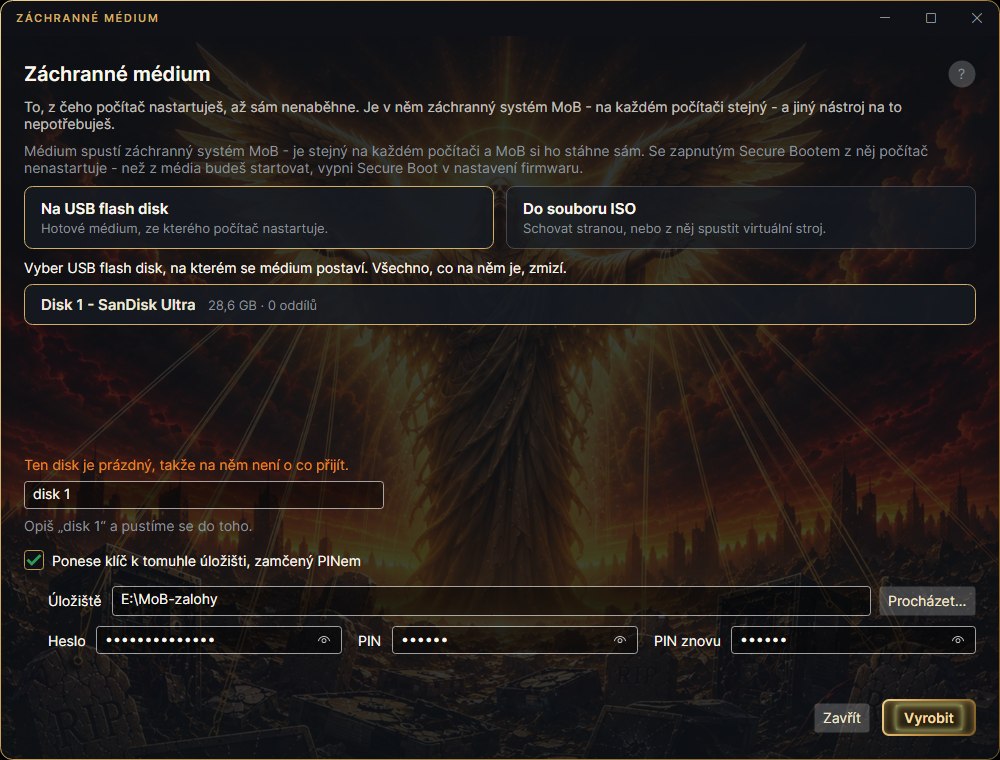
- Nech vybranou dlaždici Na USB flash disk a v seznamu klikni na ten svůj; když je zapojený jediný vhodný, je vybraný rovnou (kromě disku s oddíly, do kterých MoB nevidí - ten si vybereš sám). Disk, na který se sáhnout nesmí, je zašedlý a je u něj napsáno proč. Když tam žádný USB flash disk není, zapoj ho a klikni na Načíst znovu.
- U zálohy chráněné heslem je zaškrtnuté Ponese klíč k tomuhle úložišti, zamčený PINem. Vyplň heslo k záloze (uložené se psát nemusí) a dvakrát PIN dlouhý aspoň 6 znaků. Médium se pak v nouzi nebude ptát na heslo, jen na ten PIN. U zálohy bez hesla klíč potřeba není - médium ji otevře samo.
- Opiš označení disku (
disk 3) a klikni na Vyrobit. Trvá to pár minut: MoB médium zapíše, přečte ho zpátky a zkontroluje. Když se výroba nepovede, okno místo formuláře ukáže krátkou zprávu, co se stalo a co dál, a Zpátky tě vrátí k formuláři - vybraný disk i vyplněná políčka zůstanou.
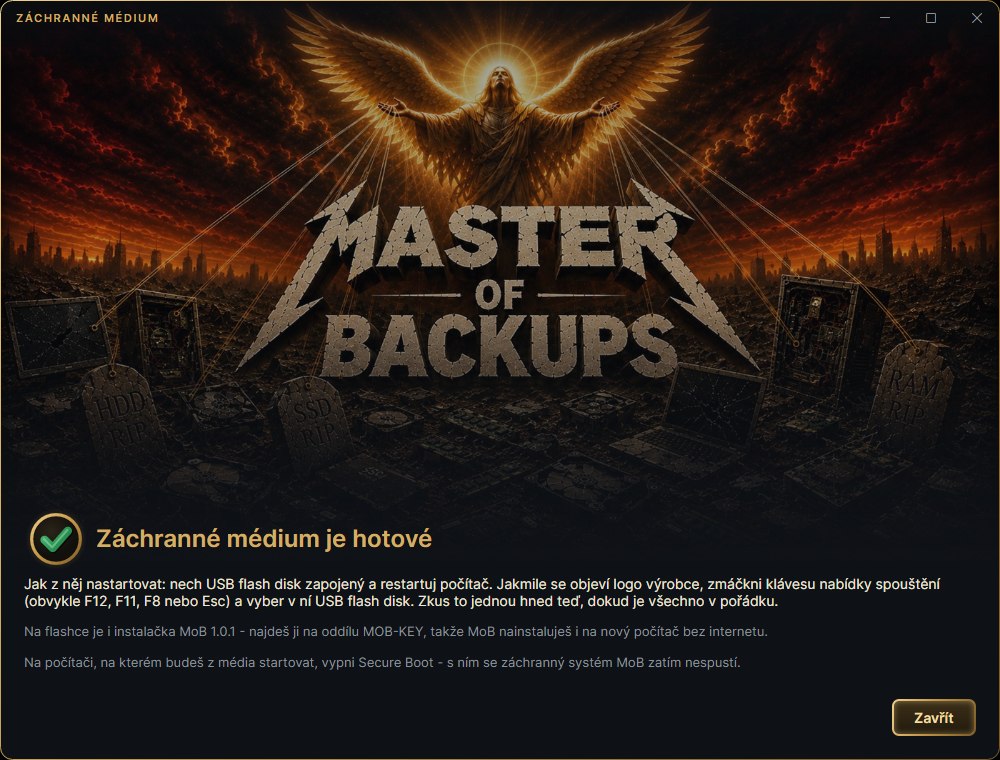
MOB-KEY nahraje MoB svůj instalátor (MoB-Setup-<verze>.exe), takže MoB nainstaluješ i na nový počítač bez internetu. Přibalí ji jen MoB nainstalovaný instalátorem; když chybí, okno to po výrobě řekne. Soubor ISO ji nenese. Instalačka i rozvržení flashky jsou z MoB, který médium vyrábí - když je venku novější verze, okno to řekne a nabídne Aktualizovat MoB. Oddíl MOB-KEY zabere celý zbytek flashky, takže ji dál používáš i na své soubory - jen jeden soubor na ní může mít nejvýš 4 GB.mob rescue-key revoke <úložiště> <id> (seznam vypíše mob rescue-key list). Heslo ani papírový klíč se tím nemění.Nebo jako soubor ISO
Druhá dlaždice, Do souboru ISO, je pro toho, kdo si médium chce schovat stranou nebo z něj spustit virtuální stroj. Klíč k záloze soubor ISO nenese - ten se na médium dostane jen při zápisu na USB flash disk. Takový soubor pak zapíšeš na USB flash disk Rufusem nebo Ventoyem - v Rufusu zvol schéma GPT a cílový systém UEFI (non-CSM). Na USB flash disk rovnou z MoB to ale žádný další nástroj nepotřebuje.
Jak z něj nastartovat
- Nech USB flash disk zapojený a restartuj počítač. Jakmile se objeví logo výrobce, zmáčkni klávesu nabídky spouštění - obvykle F12, F11, F8 nebo Esc.
- V nabídce vyber USB flash disk; na počítači s UEFI položku, která začíná UEFI: a jeho jménem.
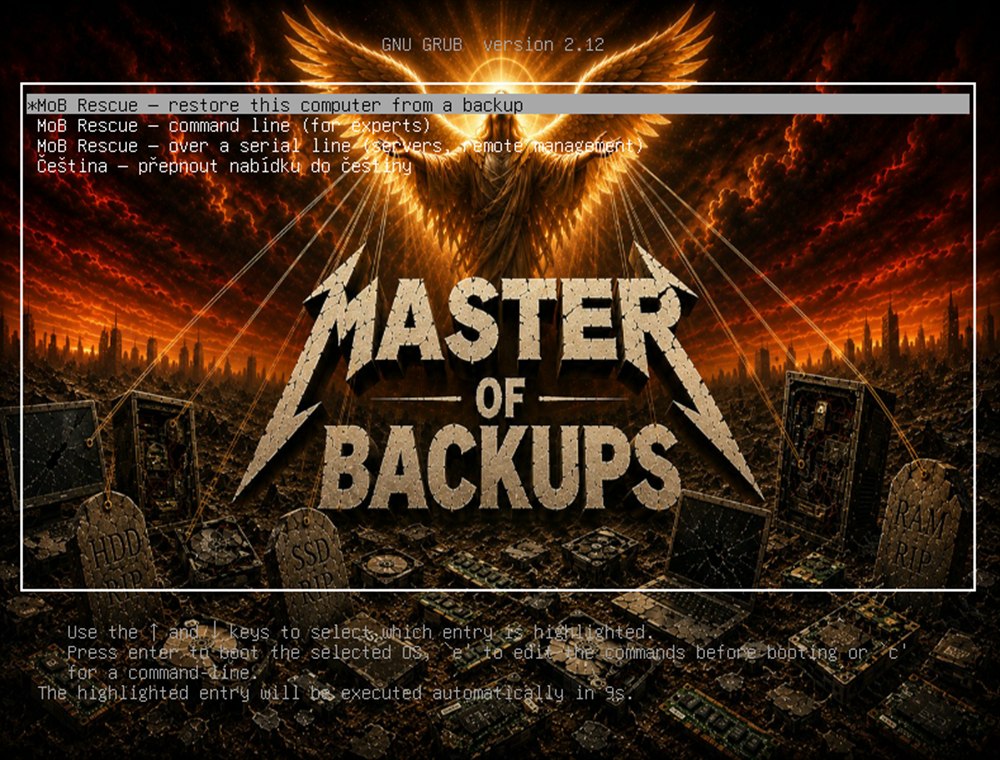
Co uvidíš po startu
Po chvíli naběhne okno MoB - hřbitov železa s andělem, stejné, jaké znáš z Windows. Je stejně velké jako hlavní okno MoB a stojí uprostřed obrazovky, se zlatým okrajem; na menší obrazovce se zmenší a přes celou obrazovku jde, jen když by se jinak nevešlo. Verzi záchranného systému má drobně vpravo dole. Nic se nepíše do příkazové řádky a nic se nepřipojuje:
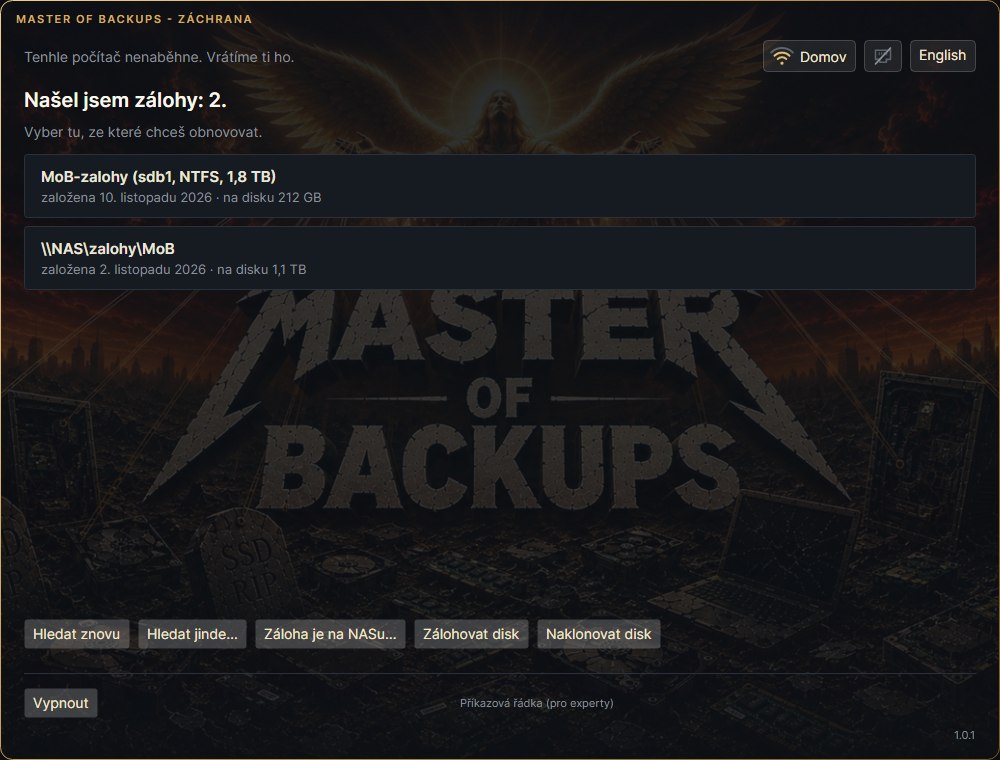
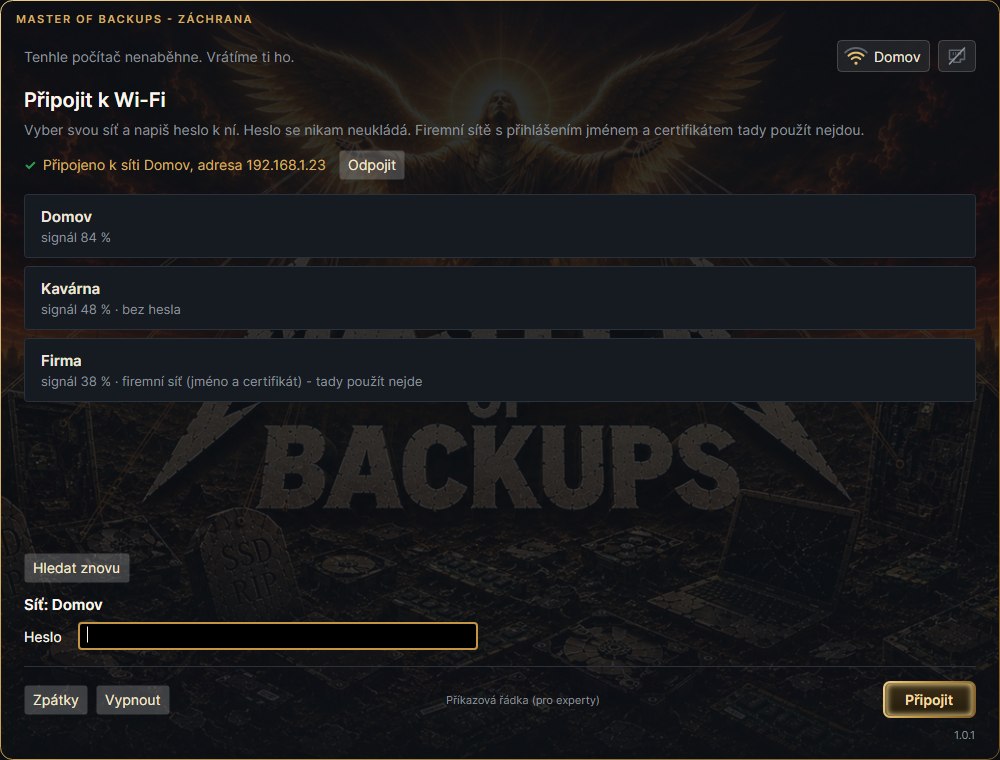
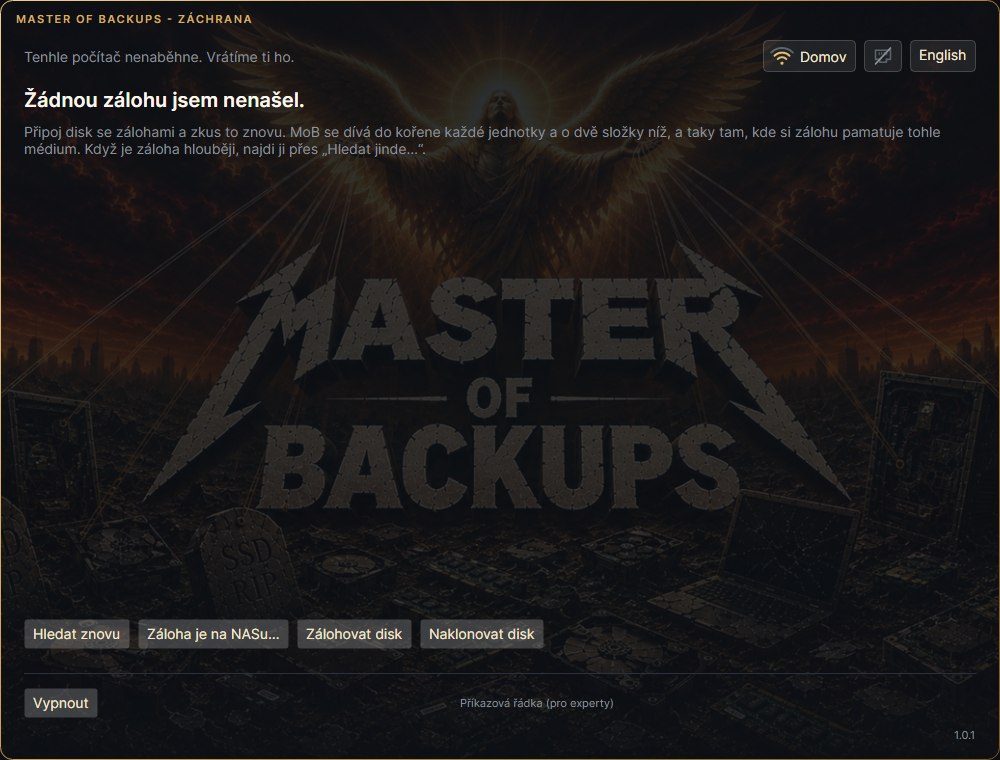
- MoB sám najde zálohy na discích a USB flash discích, které jsou k počítači připojené. Disk se zálohou jde zapojit i později - pak klikni na Hledat znovu. Sám se dívá do kořene každého disku a o dvě složky níž, a taky tam, kde leží záloha, pro kterou jsi médium vyráběl - to si médium pamatuje. Když je záloha jinde, klikni na Hledat jinde… a dojdi k ní po složkách; složka se zálohou je označená. Když je záloha na NASu, klikni na Záloha je na NASu… a napiš adresu síťové složky jako ve Windows (
\\NAS\zalohy), jméno a heslo k NASu. Médium vyrobené pro zálohu na NASu adresu vyplní samo, heslo k NASu si nepamatuje nikde. Počítač je v síti kabelem, nebo se připojíš k Wi-Fi tlačítkem Wi-Fi vpravo nahoře (vyber síť, napiš heslo; firemní sítě s přihlášením jménem a certifikátem záchrana neumí). Dokud počítač v síti není, řekne to krok s NASem větou Počítač není v žádné síti - zapoj kabel, nebo se připoj k Wi-Fi vpravo nahoře. NAS jde napsat jménem jako ve Windows: záchrana se na něj zeptá v síti stejnými cestami jako Windows, takže najde i NAS, který router nezná. Když ho přesto nenajde, napiš jeho adresu (\\192.168.1.10\zalohy). Připojenou Wi-Fi jde zase odpojit: v kroku Wi-Fi tlačítkem Odpojit vedle jména sítě. Když není zapojený kabel, odpojí se s ní i NAS a jeho zálohy zmizí ze seznamu. - Klikni na zálohu, ze které chceš obnovit.
- Nese-li médium klíč k téhle záloze, napiš PIN, jinak heslo k záloze; záloha bez hesla se neptá na nic. Oko na konci políčka ukáže, co píšeš; kdyby znaky neseděly, tlačítko Klávesnice vedle políčka přepne rozložení.
- Vyber bod obnovy a disk, na který se má počítač vrátit. Médium, ze kterého jsi nastartoval, ani disk se zálohou vybrat nejde. Záloha svazku s Windows (
C:se vším, co potřebuje ke startu) se vrací na disk jako celý systém - anebo jenC:na oddíl, na kterém ležel, a ostatní oddíly disku zůstanou. Když záloha nese jiný svazek (ne celý disk), vybíráš oddíl, na který se svazek vrátí - zbytek disku zůstane, jak je. Na prázdný disk (třeba po výměně) se svazek vrátí do nového oddílu: data budou zpátky, ale počítač z takového disku nenaběhne. - Opiš označení disku (
disk 0, u oddíludisk 0 oddíl 2- klidně bez čárky) a klikni na Obnovit. - Až uvidíš velkou zelenou fajfku ve zlatém kruhu a zlaté Hotovo, vytáhni médium a klikni na Restartovat. Pod tím je pozvání na kafe s QR platbou - naskenuješ ji telefonem, částku zvolíš v bance.
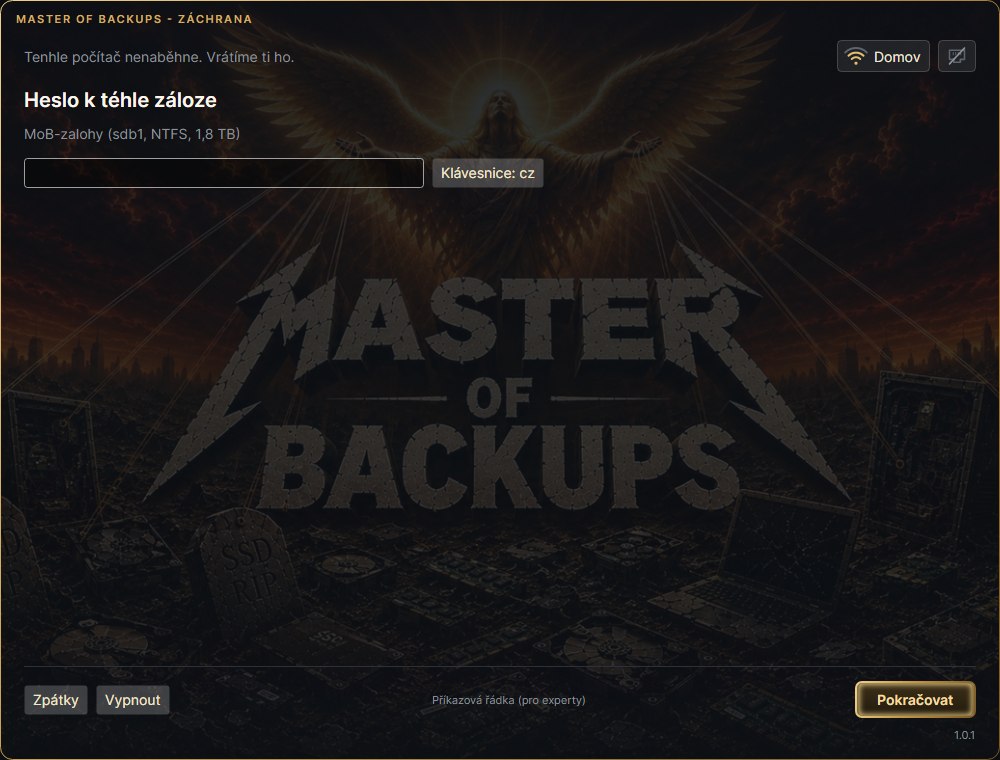
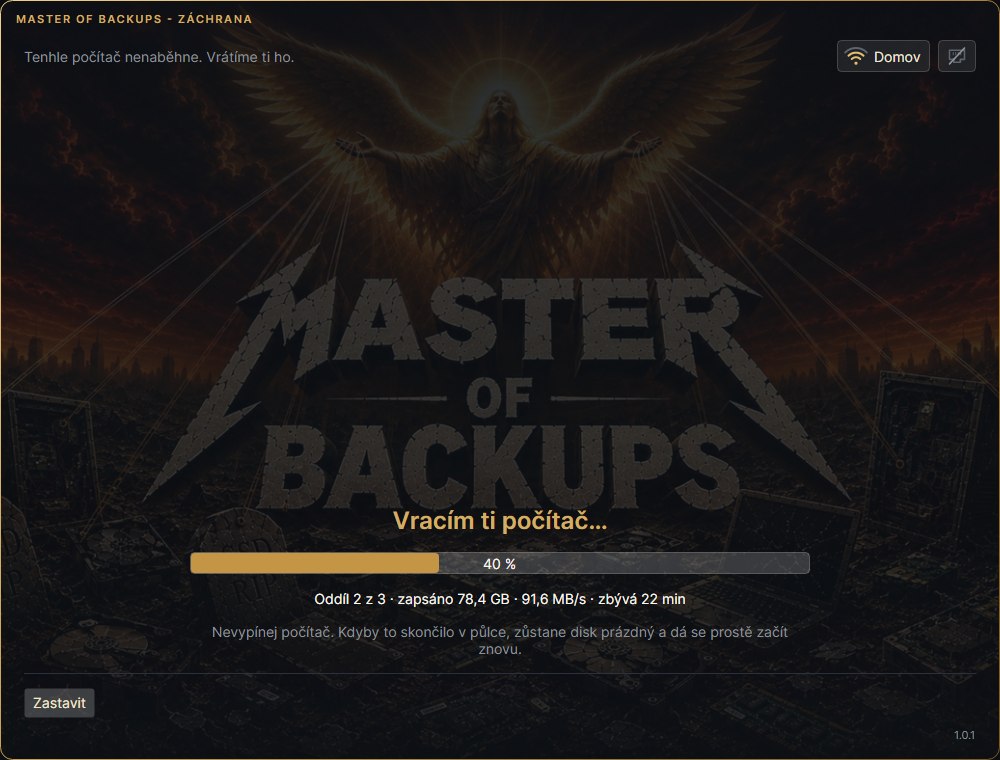
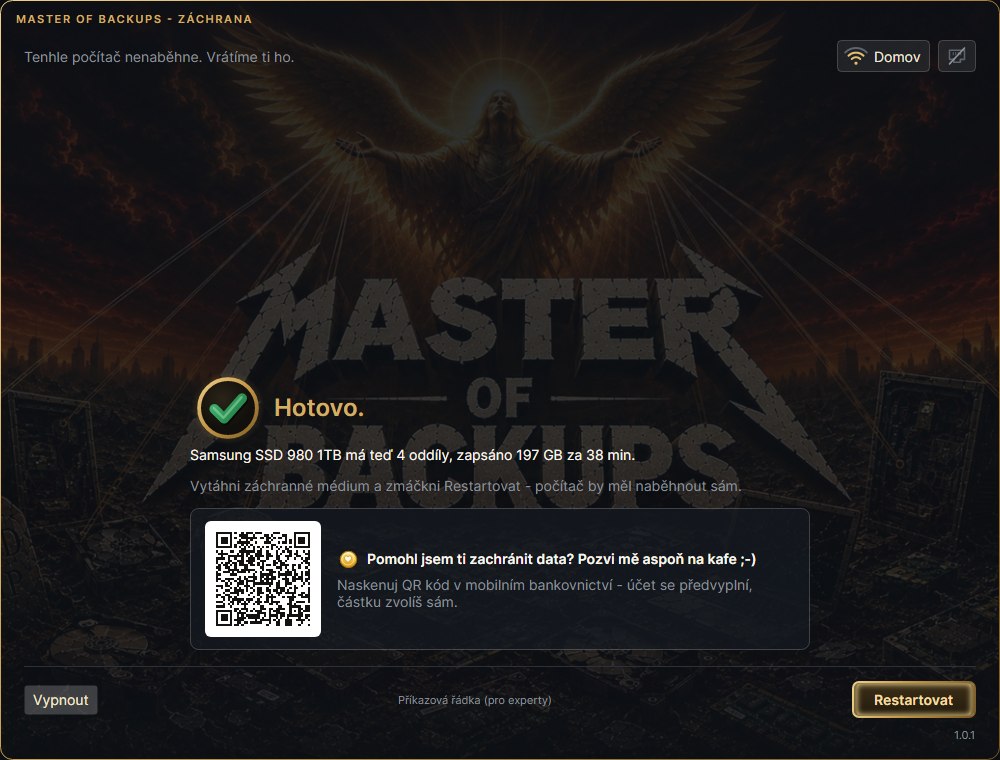
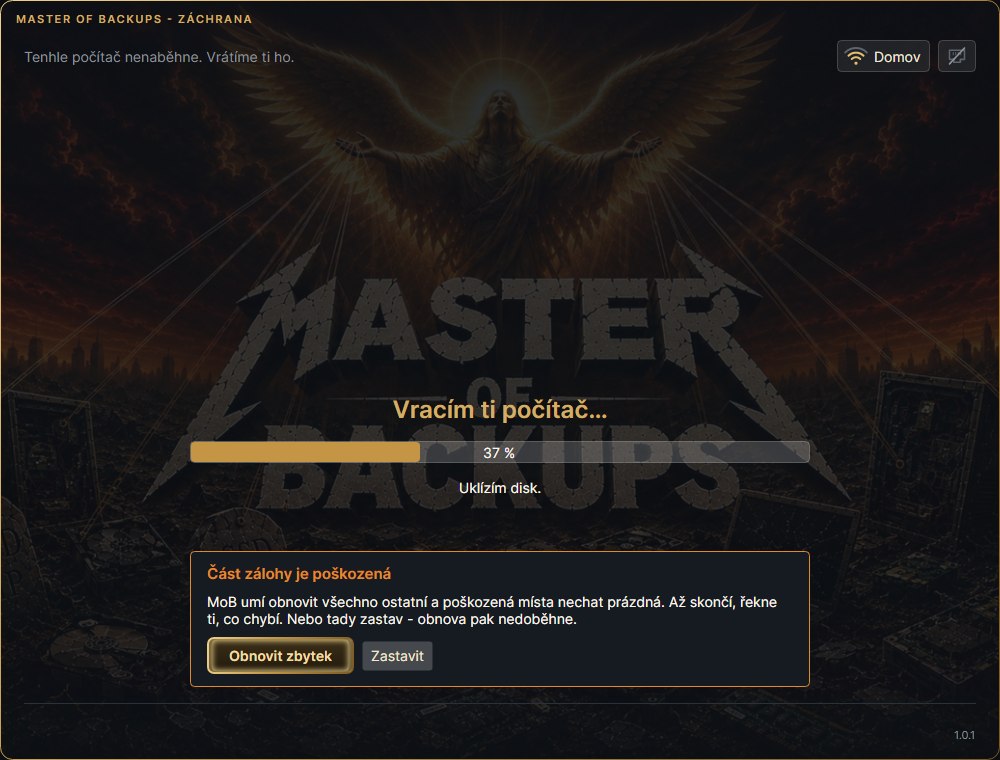
Když obnova nedoběhne, okno napíše Nedoběhlo to., proč, a co se s diskem stalo - i to, že se na něj vůbec nesáhlo. Zpátky tě vrátí k výběru disku, odkud obnovu pustíš znovu; Restartovat se po nepovedené obnově nenabízí, z rozdělaného disku by počítač nenaběhl. Zpátky je cesta dál i po nepovedené záloze nebo klonu a po chybě dřív, než se na disk sáhlo (třeba při hledání disků). Když je záloha poškozená, obnova se zastaví a zeptá: Obnovit zbytek, nebo Zastavit. Po Obnovit zbytek skončí oranžovým vykřičníkem a nápisem Obnoveno, ale něco chybí: kolik chybí, kde a které soubory to zasáhlo - viz obnova.
Ze záchrany jde i zálohovat
Na první obrazovce je vedle obnovy tlačítko Zálohovat disk. Zálohuje se z vypnutého systému, takže se kopíruje za klidu a je jedno, co na disku je - Windows, Linux, dual boot. Hodí se to, když chceš mít jistou kopii dřív, než se do něčeho pustíš, nebo když počítač už nenaběhne.
- Vyber disk, který se má zazálohovat. Nic se na něm nezmění, jen se čte.
- Vyber, kam se má záloha uložit - jiný disk nebo USB flash disk aspoň na 2 GB. MoB nenabídne zálohovaný disk,
médium, ze kterého jsi nastartoval, ani oddíl EFI. Záloha jde do složky
MoB-zalohy; co na tom disku už je, zůstane. - U oddílů s NTFS MoB přečte jen obsazené místo, ostatní oddíly přečte celé. Vadná místa přeskočí a na konci řekne, co se ztratilo.
Nové úložiště se tu zakládá bez hesla - v nouzi není kde heslo bezpečně napsat a zapomenuté heslo by zálohu ztratilo nadobro. Chránit heslem ho můžeš později v okně MoB ve Windows (Chránit heslem). Do úložiště, které už heslo má, se ze záchrany zatím zálohovat nedá; MoB to řekne a nechá tě vybrat jiné místo.
Naklonovat disk na disk
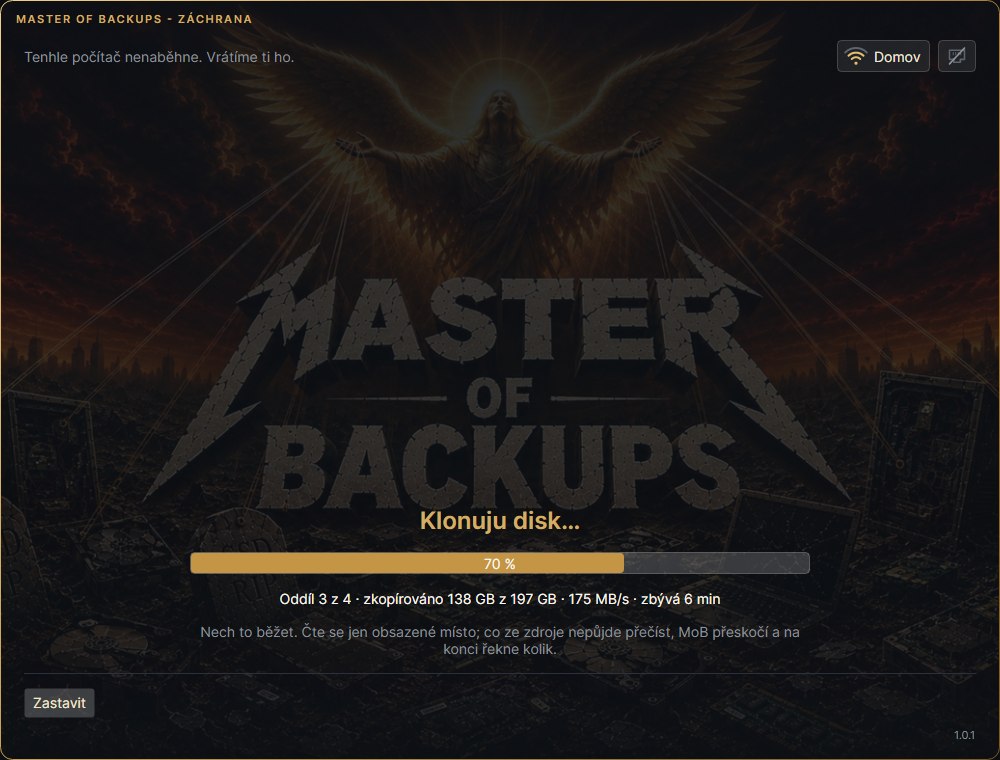
Vedle je tlačítko Naklonovat disk: přesná kopie jednoho disku na druhý, bez úložiště záloh mezi nimi. Z klonu počítač rovnou nastartuje - i se zavaděčem pro starý BIOS, i s Linuxem a dual bootem. Hodí se na výměnu disku za větší nebo za nový, když ten starý umírá.
- Vyber disk, který se má naklonovat. Nic se na něm nezmění, jen se čte.
- Vyber disk, na který se kopie nahraje - musí být aspoň tak velký, kam sahá poslední oddíl zdroje. Všechno, co na něm je, zmizí; MoB to napíše a chce opsat číslo disku.
- Co ze zdroje nejde přečíst (vadné sektory), MoB přeskočí, na klonu tam nechá nuly a na konci řekne kolik.
- Po zápisu MoB klon přečte zpátky z disku a porovná: tabulku oddílů, zavaděč, malé oddíly (i ty ke startu) celé a z velkých vzorky. Když něco nesedí nebo nejde přečíst, skončí to červeně - disk nebo jeho připojení data spolehlivě neukládá.
- ⚠️ Aby z klonu počítač nastartoval, dej ho dovnitř místo původního disku a původní vyndej nebo mu odpoj kabel - vypnout ho v nastavení BIOSu nestačí. Klon je přesná kopie i s identifikátory a dva stejné disky najednou si počítač splete. Z disku připojeného přes USB Windows obvykle nenastartují.
mob-okno. Co se v záchraně dělo, si okno zapisuje na médium do MOB-KEY\mob-rescue.log - po vytažení ho otevřeš ve Windows. Po Vypnout nebo Restartovat okno zmizí a na obrazovce je vidět, co se při vypínání děje; kdyby se to zastavilo na víc než minutu, vyfoť obrazovku a podrž vypínač.